📘 RCmovEditor・快速教學
▶
🎬 觀看教學影片
完整操作示範(YouTube)
https://youtu.be/gEiZoap_YRE
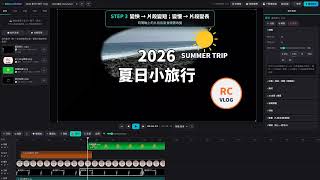
1. 基本流程:素材分頁匯入檔案 → 按 + 放到時間軸 → 在時間軸拖曳排列 → 加文字/字幕/特效 → 右上「匯出影片」。
2. 軌道(多軌時間軸):越上面的軌道會蓋在越上層。主軌放影片、疊加軌放 Logo/子母畫面、文字軌放標題。
3. 關鍵幀(最重要!):關鍵幀 = 在某個時間點「記住」位置、大小、旋轉、透明度。
例:在 0 秒按 ◆ 記錄「在左邊」,移動播放頭到 2 秒,把物件拖到右邊(會自動新增第 2 個關鍵幀),播放時電腦會自動算出中間的移動過程(這叫「插值」)。曲線可選「緩入緩出」讓動作更自然。
4. 轉場:選取第二段片段 → 轉場分頁點一種效果。兩段要在同一軌道、頭尾相接。
5. AI 去背:選取影片/圖片 → 右側「AI 去背」選「AI 人像」(適合人物),商品圖可用「AI 物件去背」,綠幕素材選「綠幕」。第一次會下載 AI 模型,需要網路。
6. 快捷鍵:空白 播放 ・ S 分割 ・ Delete 刪除 ・ K 關鍵幀 ・ ←→ 逐格(加 Shift 一秒)・ Ctrl+Z 復原 ・ Ctrl+D 複製 ・ 預覽畫面滾輪 = 縮放
浮水印:左側「浮水印」分頁 → 選文字或 Logo 圖片 → 點九宮格選位置(或平鋪防盜、四角輪流移動)→ 調大小、透明度 →「套用浮水印」。會自動延伸到整支影片,設定也會記住。
時間軸小技巧:拖曳片段到時間軸左右邊緣,時間軸會自動捲動。在軌道的空白處按右鍵→「刪除這段空白」,右邊的片段會自動往前補齊;在片段上按右鍵有分割、複製、倒轉、刪除並補齊等快捷功能(手機長按)。
倒轉播放:選取影片或音訊片段 → 按時間軸上的「⏪ 倒轉」(或 R),會產生一支倒放版素材並自動替換;再按一次就還原。可以多選一起倒轉。
多選片段:按住 Ctrl 或 Shift 點片段可加選/取消;在時間軸空白處拖曳可以框選;Ctrl+A 全選、Esc 取消。手機請按時間軸上的「☑ 多選」。選好後可以一起移動、一起拉長縮短、一起改設定(右側會顯示「批次編輯」)。
7. 儲存:每次修改都會自動存在這個瀏覽器(包含素材),下次打開會問你要不要繼續。換電腦時用「下載專案檔」存成 .json,在新電腦「開啟專案」(或把 .json 拖進視窗),再依提示選取素材即可接回。
8. 手機/平板:用 Chrome 或 Safari 開這個檔案即可;上方「素材 / 屬性」按鈕切換面板。